Tareas #126
open
Job CMDB Data Foundations PA Metric Collection con errores
100%
Description
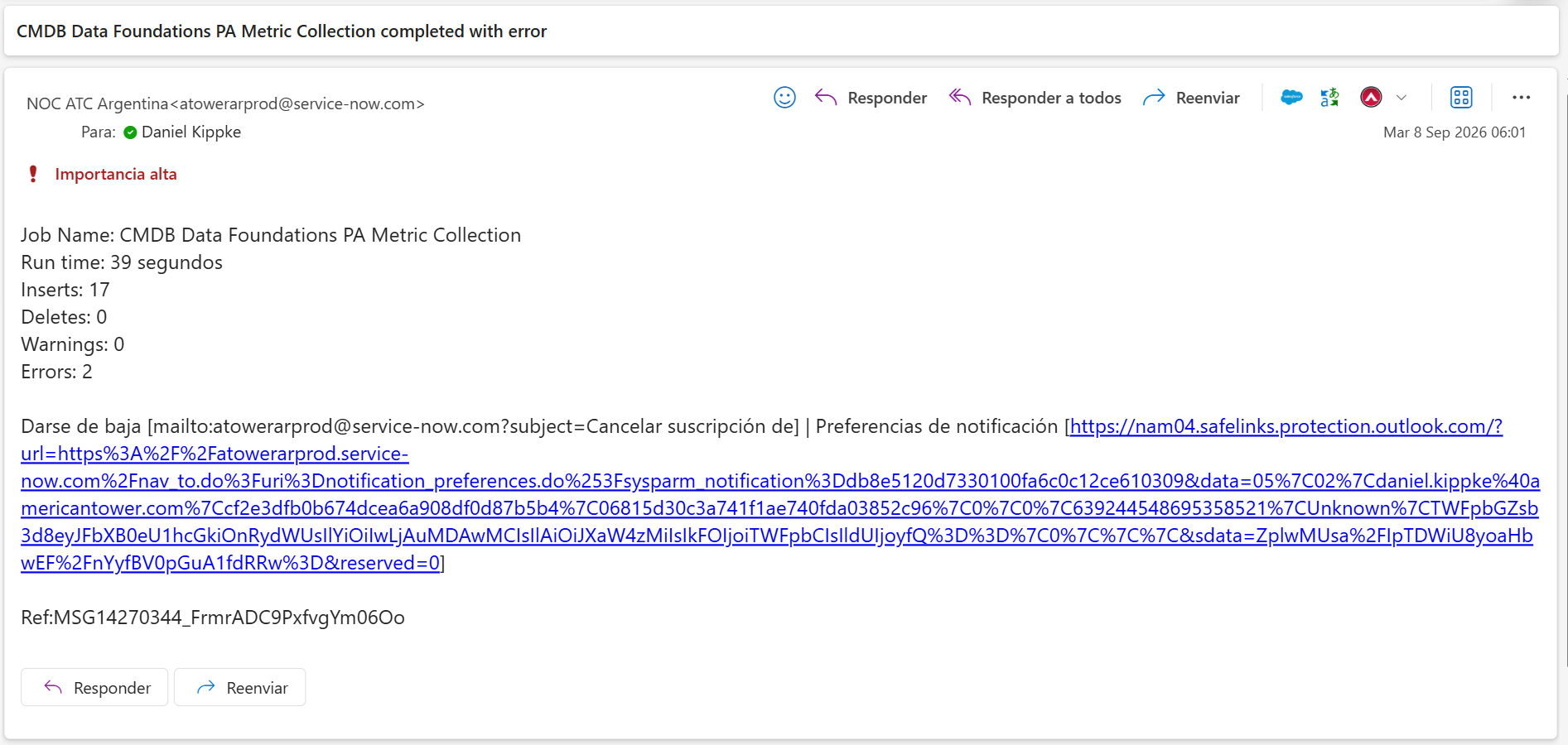
Se recibió un correo automático de ServiceNow informando el resultado de una ejecución:
Files
Updated by Demo MiGestion365 Admin 20 days ago
- Status changed from Nueva to En curso
- % Done changed from 0 to 60
- Estimated time set to 4:00 h
Investigación del Job CMDB Data Foundations PA Metric Collection
Problema inicial
Se recibió un correo automático de ServiceNow informando el resultado de una ejecución:
Job Name: CMDB Data Foundations PA Metric Collection
Run time: 39 segundos
Inserts: 17
Deletes: 0
Warnings: 0
Errors: 2
Estado: Collected with errors
El correo también incluía la referencia:
Ref: MSG14270344_FrmrADC9PxfvgYm06Oo
El objetivo de la investigación fue localizar la ejecución dentro de ServiceNow, acceder al detalle de los dos errores e identificar su causa.
Paso 1 . Evaluación de la referencia incluida en el correo
Primero se consideró buscar la referencia:
MSG14270344_FrmrADC9PxfvgYm06Oo
Sin embargo, esa referencia tenía el formato de una referencia de mensaje o notificación, no de un sys_id de ServiceNow.
Un sys_id normalmente contiene 32 caracteres hexadecimales. La referencia MSG14270344_FrmrADC9PxfvgYm06Oo no tiene ese formato.
Por ese motivo, no se utilizó la referencia MSG para buscar la ejecución del Job. Se tomó como dato principal el nombre del Job:
CMDB Data Foundations PA Metric Collection
Paso 2 . Primer camino: búsqueda en Execution Tracker
En el Filter Navigator de ServiceNow se escribió:
sys_execution_tracker.list
Luego se presionó Enter.
Esto abrió la lista de registros de la tabla:
sys_execution_tracker
La tabla sys_execution_tracker contiene seguimientos de ejecuciones de distintos procesos de ServiceNow, por lo que se utilizó inicialmente como posible punto de entrada.
Dentro de la lista se agregó la columna:
Created
Posteriormente se ordenó la columna Created en forma descendente para mostrar primero las ejecuciones más recientes:
Created DESC
El objetivo era encontrar una ejecución cercana al horario informado en el correo.
El correo correspondía a una ejecución próxima a las 06:00 del 08/09/2026, por lo que ordenar por Created DESC permitía comenzar por los registros más recientes.
En la parte superior de la lista se seleccionó la columna:
Name
y se buscó:
CMDB Data Foundations
Este primer camino no permitió llegar de manera clara y rápida al detalle de los dos errores. La tabla sys_execution_tracker contenía una gran cantidad de registros y no ofrecía, desde la vista disponible, una relación suficientemente directa con los indicadores de Performance Analytics.
Por lo tanto, se abandonó temporalmente la búsqueda por sys_execution_tracker y se decidió localizar primero la definición del Job.
Paso 3 . Cambio de estrategia: buscar directamente el Job de Performance Analytics
El dato más preciso disponible era el nombre completo informado por el correo:
CMDB Data Foundations PA Metric Collection
Luego de encontrar el registro, se observó que la definición pertenecía a la clase:
sysauto_pa
La clase sysauto_pa corresponde a Jobs de Performance Analytics.
La forma directa y reproducible de llegar a esa lista es la siguiente:
En el Filter Navigator escribir:
sysauto_pa.list
Luego presionar Enter.
Esto abre la lista de Jobs de Performance Analytics.
Una vez abierta la lista, utilizar el buscador superior de la tabla.
En el selector de campo del buscador elegir:
Name
En el cuadro de búsqueda escribir:
CMDB Data Foundations PA Metric Collection
Luego presionar Enter.
La búsqueda debe devolver el registro cuyo nombre es:
CMDB Data Foundations PA Metric Collection
Importante: en nuestra investigación primero fuimos por sys_execution_tracker.list, pero el camino que finalmente permitió avanzar fue localizar la definición del Job de Performance Analytics correspondiente a sysauto_pa.
Paso 4 . Abrir el registro del Job
En la lista de sysauto_pa se abrió el registro:
CMDB Data Foundations PA Metric Collection
Dentro del registro se confirmó que se trataba del Job correcto.
También se observó una referencia a:
fcDocumentClass = sysauto_pa
fcDocumentName = CMDB Data Foundations PA Metric Collection
Esto confirmó que el objeto investigado era un Job de Performance Analytics y no:
un Scheduled Data Import,
un Import Set,
un Scheduled Script Execution,
ni un proceso de Discovery.
En el registro se utilizó el enlace relacionado:
Configure Job Definition
Este enlace condujo a la definición completa de:
CMDB Data Foundations PA Metric Collection
Paso 5 . Confirmar la configuración general del Job
Dentro de la definición del Job se observó que estaba configurado para ejecutarse diariamente.
También se encontraron las pestañas o listas relacionadas:
Indicators
Job Logs
Diagnostic Results
La lista Indicators mostraba 19 indicadores asociados al Job.
La lista Job Logs contenía el historial de ejecuciones del Job.
Como el correo hablaba de una ejecución concreta con dos errores, el siguiente paso fue revisar Job Logs.
Paso 6 . Abrir Job Logs
Dentro del registro CMDB Data Foundations PA Metric Collection se abrió la pestaña:
Job Logs
En esa lista se buscó la ejecución correspondiente al correo.
Se utilizó como referencia:
Fecha: 08/09/2026
Hora aproximada: 06:00
Estado: Collected with errors
Errors: 2
Inserts: 17
Run time: 39 segundos
Se abrió el Job Log que coincidía con esos valores.
La coincidencia entre el correo y el Job Log confirmó que se había localizado la ejecución correcta.
Paso 7 . Revisar los logs internos de la ejecución
Dentro del Job Log de la ejecución se encontró una sublista con columnas similares a:
Sequence
Created
Level
Message
Source
En esta sublista se aplicó un filtro sobre el campo:
Level
La condición utilizada fue:
Level >= Error
También podría utilizarse Level is Error si la instancia presenta esa opción.
El filtro devolvió exactamente dos registros.
Esto coincidía con:
Errors: 2
informado tanto en el correo como en el Job Log.
Paso 8 . Leer los dos mensajes de error
Los dos registros tenían como Source:
DataCollector
Ambos mostraban el mismo mensaje:
Invalid facts table for indicator source null
Los errores se encontraban en dos secuencias diferentes del log, observadas durante la investigación como:
Sequence 77
Sequence 214
El dato clave del mensaje era:
indicator source null
El error no mencionaba:
una tabla CMDB inexistente,
un problema de ACL,
un Import Set,
un Transform Map,
una integración,
un error SQL,
ni un problema de Discovery.
El mensaje señalaba específicamente que el Data Collector estaba intentando trabajar con un Indicator Source nulo.
Paso 9 . Regresar a la definición del Job
Luego de encontrar el mensaje de error se regresó al registro:
CMDB Data Foundations PA Metric Collection
Se abrió nuevamente la pestaña:
Indicators
Esta pestaña mostraba los 19 indicadores asociados al Job.
En ese momento era necesario verificar si alguno de esos indicadores carecía de Indicator Source.
Paso 10 . Agregar Indicator Source a la lista de indicadores
En la lista Indicators se abrió la personalización de columnas.
Esto se hizo utilizando el menú de configuración de la lista y la opción:
Personalize List Columns
En la ventana Personalize List Columns se agregaron o confirmaron las siguientes columnas:
Job
Indicator.Name
Indicator.Frequency
Indicator.Indicator source
Active
Collect
La columna realmente importante para la investigación fue:
Indicator.Indicator source
Luego se presionó:
OK
Al regresar a la lista, apareció la columna visible:
Indicator source
Paso 11 . Localizar los indicadores con Indicator Source vacío
Se revisaron los 19 indicadores asociados al Job.
Se encontraron exactamente dos cuyo valor en la columna Indicator source era:
(empty)
Los dos indicadores eran:
Hardware CIs Missing Serial Number
Orphan CIs
Ambos tenían además:
Active = true
Collect indicator = true
Collect = All breakdowns
Este hallazgo produjo la primera correlación fuerte:
El Job tenía 2 errores.
La lista tenía 2 indicadores con Indicator Source vacío.
El mensaje de ambos errores terminaba en indicator source null.
Paso 12 . Entender la diferencia entre el registro asociado al Job y el indicador real
Al abrir inicialmente una fila desde la relación del Job se mostró un formulario con pocos campos:
Job
Indicator
Collect
Collect indicator
Ese formulario no era la definición completa del indicador.
Era el registro de asociación entre:
el Job de Performance Analytics,
y el indicador incluido dentro de ese Job.
Por ese motivo, en ese formulario no aparecía el campo Indicator Source.
Para revisar la configuración real era necesario abrir la referencia del campo Indicator, no quedarse solamente en el registro intermedio de asociación.
Paso 13 . Abrir el indicador real
Desde la columna Indicator se abrió el enlace:
Hardware CIs Missing Serial Number
Esto condujo al registro real del indicador automatizado.
La URL mostró que el registro pertenecía a:
pa_indicators.do
Esto confirmó que finalmente se estaba viendo la definición completa del indicador y no solamente la asociación con el Job.
Paso 14 . Revisar Hardware CIs Missing Serial Number
Dentro del indicador se observó:
Name: Hardware CIs Missing Serial Number
Direction: Minimize
Unit: #
Aggregate: Count
En la pestaña:
Source
se encontró el campo:
Indicator source
El campo estaba completamente vacío.
La descripción del indicador mencionaba que su medición debía utilizar una fuente relacionada con hardware y la tabla sn_getwell_hardware_ci_class_view, pero el campo técnico Indicator Source no tenía ningún registro seleccionado.
Esta validación confirmó directamente el primer caso.
Paso 15 . Revisar Orphan CIs
Se regresó a la lista de indicadores del Job.
Se abrió el enlace:
Orphan CIs
Nuevamente se accedió al registro real del indicador en pa_indicators.
Dentro del formulario se observó:
Name: Orphan CIs
Direction: Minimize
Unit: #
Aggregate: Count
En la pestaña Source, el campo:
Indicator source
también estaba vacío.
La descripción mencionaba una fuente relacionada con CI.Relationships y la tabla cmdb_rel_ci, pero el campo técnico Indicator Source no tenía ningún valor seleccionado.
Con esta segunda validación quedó confirmado que los dos indicadores detectados en la lista tenían efectivamente su Indicator Source vacío.
Paso 16 . Correlacionar toda la evidencia
Se reunieron los datos obtenidos:
El correo informaba:
Errors: 2
El Job Log informaba:
Errors: 2
El filtro Level >= Error devolvía:
2 registros
Los dos mensajes eran:
Invalid facts table for indicator source null
La lista Indicators mostraba:
2 indicadores con Indicator source = (empty)
Los indicadores eran:
Hardware CIs Missing Serial Number
Orphan CIs
Al abrir los dos registros reales en pa_indicators se confirmó:
Indicator Source vacío en ambos casos.
La relación fue exacta:
2 errores
2 indicadores sin Indicator Source
2 mensajes con indicator source null
Paso 17 . Conclusión técnica
El Job CMDB Data Foundations PA Metric Collection contiene 19 indicadores activos para colección.
De esos 19 indicadores, dos presentan una configuración incompleta:
Hardware CIs Missing Serial Number
Orphan CIs
Ambos carecen de Indicator Source.
Cuando el Data Collector intenta procesar un indicador automatizado necesita resolver:
Indicador
Indicator Source
Facts Table
En estos dos casos el segundo componente es nulo.
Por ese motivo el Data Collector no puede determinar una Facts Table válida y registra:
Invalid facts table for indicator source null
Paso 18 . Evaluación del impacto
El Job no finalizó en estado Failed.
Finalizó en:
Collected with errors
También registró:
Inserts: 17
Errors: 2
Esto indica que la ejecución continuó procesando otros indicadores aunque dos configuraciones fallaron.
El impacto observado quedó acotado a:
Hardware CIs Missing Serial Number
Orphan CIs
No encontramos evidencia de que el error estuviera relacionado con:
la integridad general de la CMDB,
Discovery,
Import Sets,
Transform Maps,
integraciones externas,
o scripts de carga de CI.
Paso 19 . Acción posterior
Con la evidencia recopilada se generó una Story para el soporte contratado.
En la Story se solicitó:
Revisar Hardware CIs Missing Serial Number.
Revisar Orphan CIs.
Confirmar si la ausencia de Indicator Source es una configuración esperada.
Asociar el Indicator Source correspondiente, si aplica.
Desactivar o retirar los indicadores del Job si ya no deben colectarse.
Ejecutar nuevamente CMDB Data Foundations PA Metric Collection.
Confirmar que el Job finalice sin los errores Invalid facts table for indicator source null.
Ruta resumida para repetir la investigación
- Abrir ServiceNow.
- En el Filter Navigator escribir sys_execution_tracker.list para revisar inicialmente los trackers de ejecución.
- Ordenar sys_execution_tracker por Created DESC.
- Buscar CMDB Data Foundations sobre la columna Name.
- Si ese camino no permite identificar claramente el detalle, volver al Filter Navigator.
- En el Filter Navigator escribir sysauto_pa.list.
- Presionar Enter.
- En la lista de Jobs de Performance Analytics, buscar sobre Name:
CMDB Data Foundations PA Metric Collection - Abrir el Job.
- Utilizar Configure Job Definition si se presenta ese Related Link.
- Abrir Job Logs.
- Localizar la ejecución que coincide con el correo por fecha, horario, estado, inserts, errores y runtime.
- Abrir la ejecución.
- En los logs internos filtrar Level >= Error.
- Leer los mensajes de error.
- Regresar al Job.
- Abrir Indicators.
- Personalizar la lista y agregar Indicator.Indicator source.
- Buscar registros con Indicator source = (empty).
- Abrir el enlace del indicador real.
- Confirmar en pa_indicators, pestaña Source, que Indicator Source está vacío.
- Repetir la validación para cada indicador encontrado.
- Comparar la cantidad de indicadores sin Source con la cantidad de errores del Job.
- Registrar la causa y elevar el reclamo al soporte.
Updated by Demo MiGestion365 Admin 19 days ago
- % Done changed from 60 to 80
- Estimated time changed from 5:00 h to 6:00 h
Se recibe la siguiente respuesta de Soporte:
Joaquin Aguirre
Additional comments
En Performance Analytics, el Indicator Source es el registro que define el origen de los datos; es decir, le indica al sistema exactamente qué tabla consultar y qué condiciones aplicar antes de calcular la métrica. Al faltar esta configuración, el proceso no tiene de dónde extraer la información y genera el error.
La solución consistirá en crear un Indicator Source correcto dentro del registro de cada indicador en la tabla pa_indicators, restableciendo así la conexión con los datos.
Para mayor contexto técnico sobre el funcionamiento de este componente, dejo el enlace a la documentación oficial de ServiceNow:
Si las métricas no se van a usar, simplemente se desactivan del cálculo del job.
Ante esta situación se solicitó la desactivación del cálculo del job:
Daniel Kippke
Additional comments • 8m ago8 minutes ago
Hola @Joaquin Aguirre.
He consultado internamente y deseamos que se desactiven del cálculo del job.
Desde ya muchas gracias